Napredno brskanje
V prejšnji objavi v tej seriji sem predstavil moderne spletne brskalnike, tokrat pa bom prestavil nekaj napotkov za izkoriščanje njihovih (bolj) naprednih funkcij.
Iskanje
Precej pogosto opravilo med brskanjem po spletu je prav iskanje informacij preko spletnih iskalnikov. Razvijalci spletnih brskalnikov so nam zato iskanje približali za korak ali celo dva s sledečimi prijemi:
Orodna vrstica iskalnikov (en korak manj)
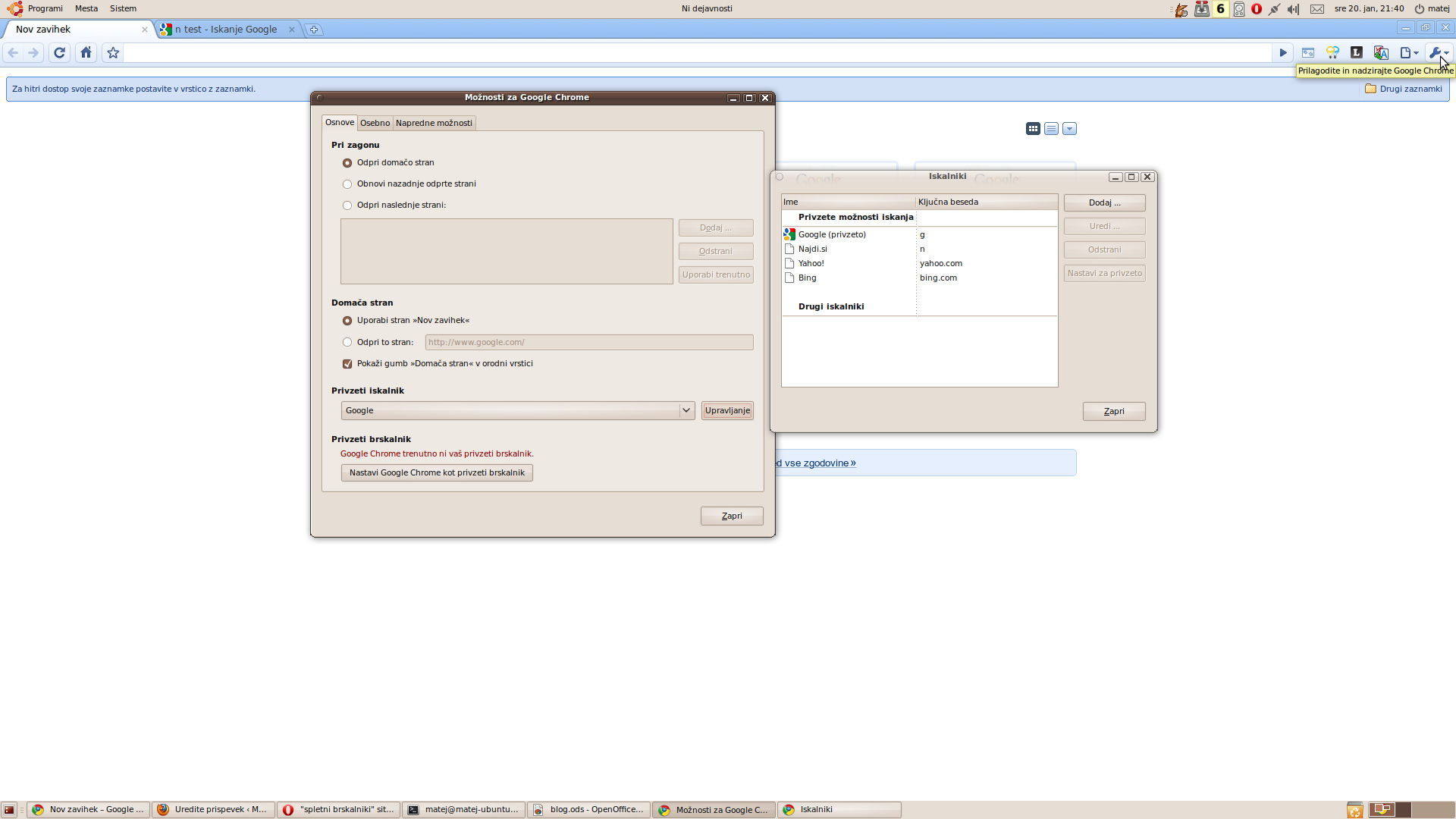
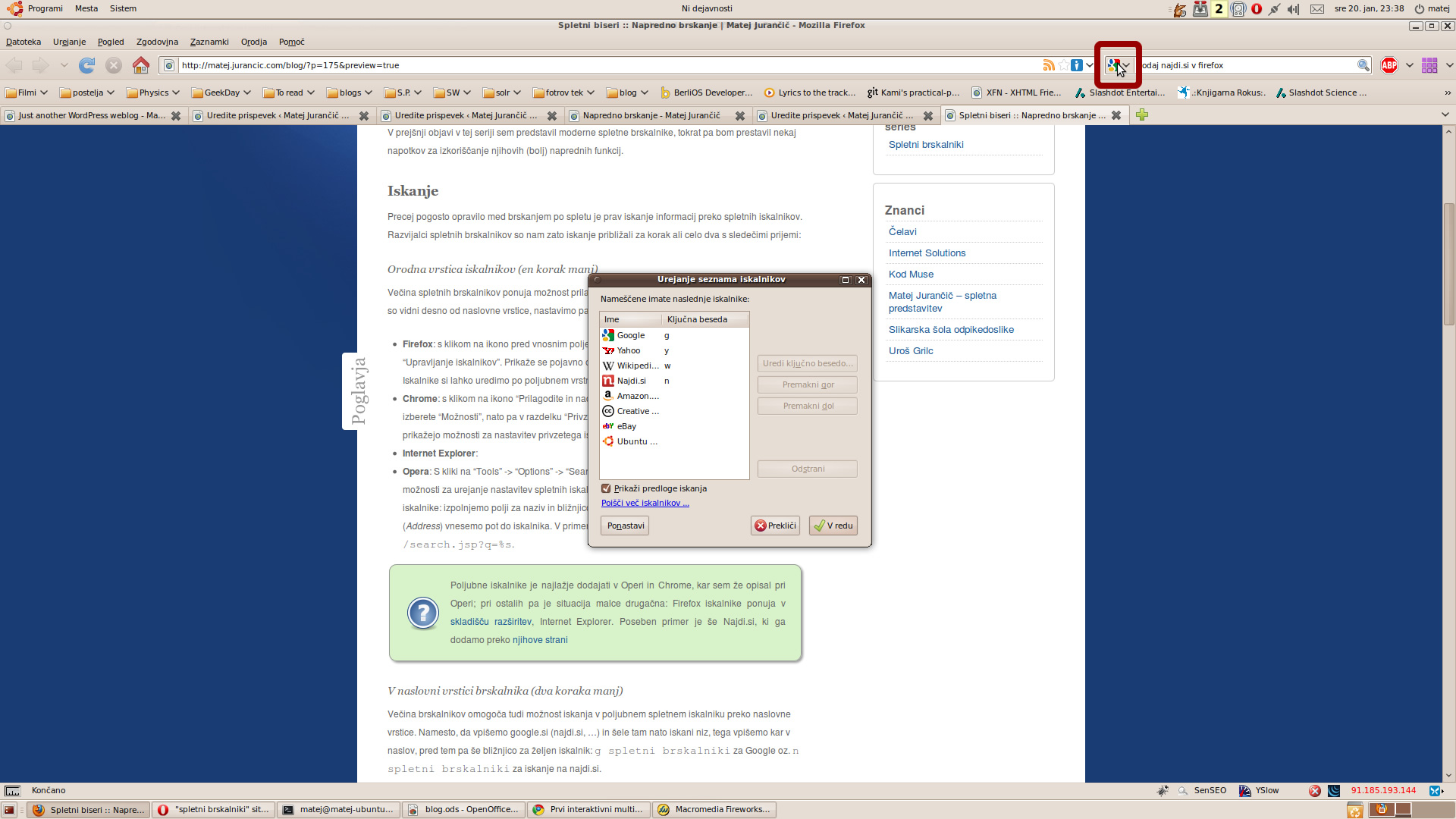
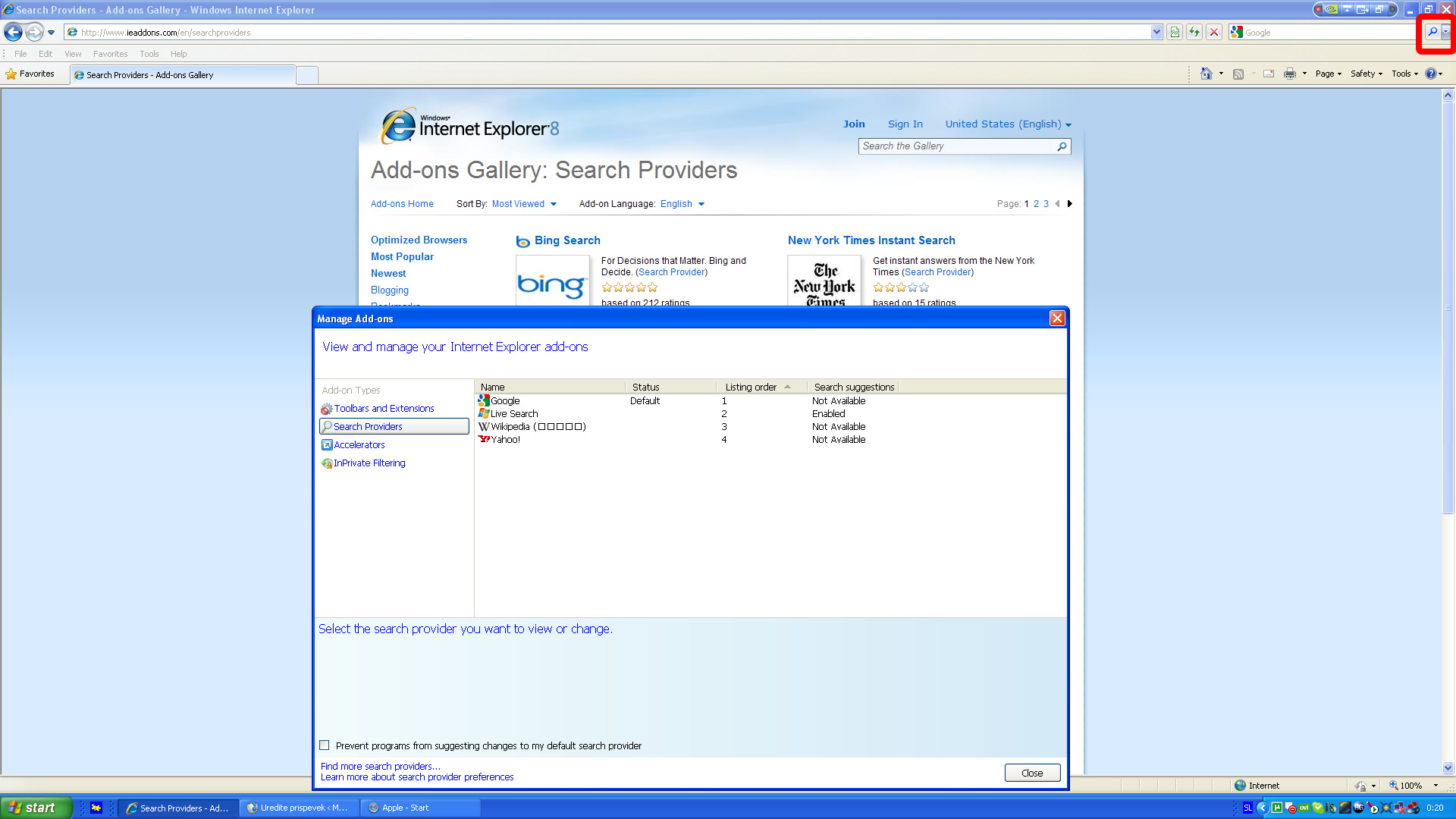
Večina spletnih brskalnikov ponuja možnost prilagajanja in nastavljanja lastnih spletnih iskalnikov. Ti so vidni desno od naslovne vrstice, nastavimo pa si jih lahko v:
- Firefox: s klikom na ikono pred vnosnim poljem za iskanje se prikaže meni
na katerem izberete
Upravljanje iskalnikov
. Prikaže se pojavno okno s seznamom vseh že nastavljenih iskalnikov. Iskalnike si lahko uredimo po poljubnem vrstnem redu ter za vsakega od njih nastavimo bližnjico. - Chrome: s klikom na ikono
Prilagodite in nadzirajte Google Chrome
se vam prikaže meni, kjer izbereteMožnosti
, nato pa v razdelkuPrivzeti iskalnik
izbereteUpravljanje
. Tu se vam prikažejo možnosti za nastavitev privzetega iskalnika in nastavitev bližnjic. - Internet Explorer: nadvse podobno kot v Firefoxu, le da je ikona desno ob polju za iskanje
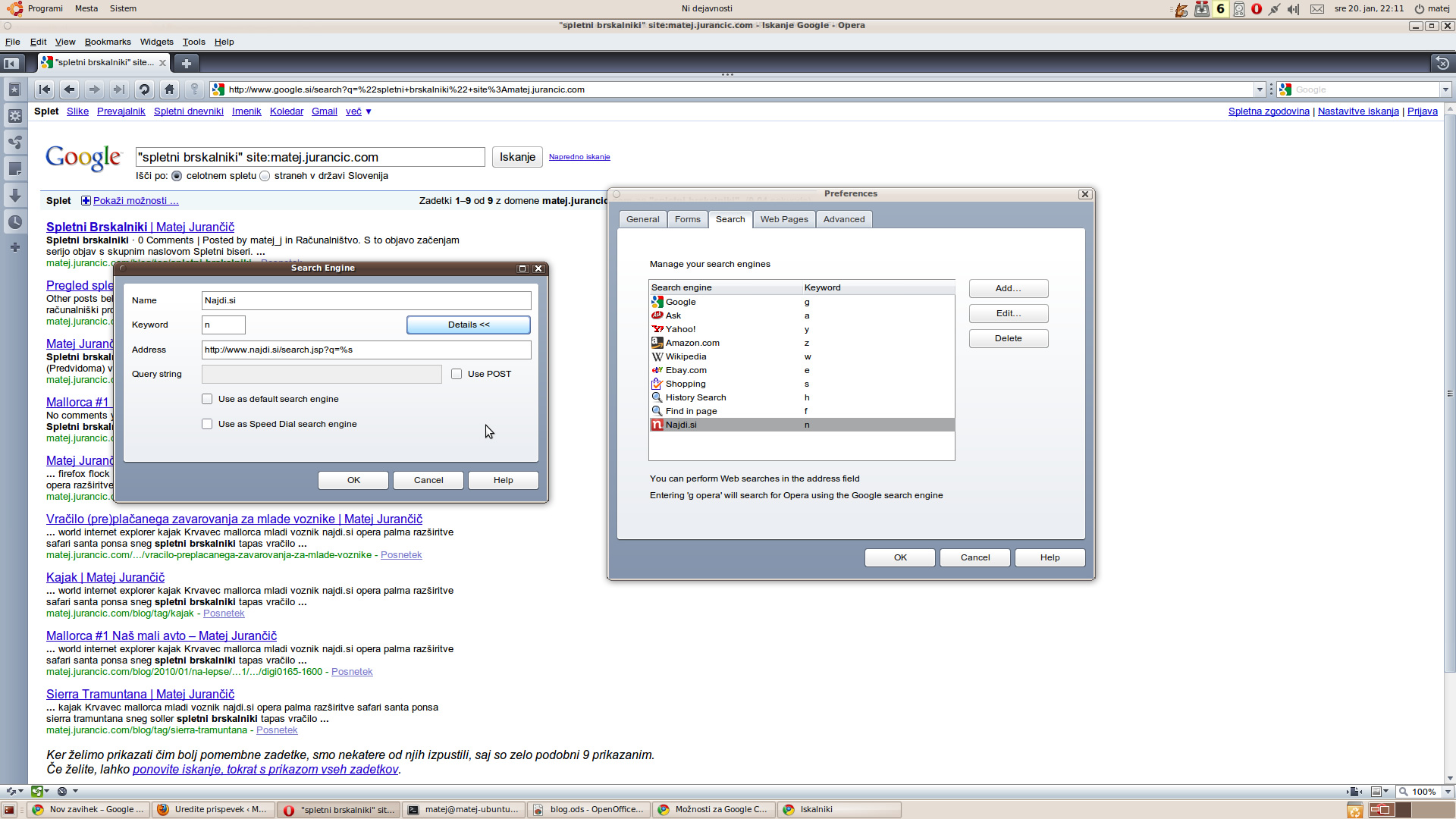
- Opera: S kliki na
Tools
->Options
->Search
oziromaCtrl+F12
->Search
se vam prikažejo možnosti za urejanje nastavitev spletnih iskalnikov. Tu lahko tudi sami dodajamo poljubne spletne iskalnike: vnesemo polji za naziv in bližnjico, med naprednimi možnostmi pa v spletni naslov (Address) vnesemo pot do iskalnika. V primeru najdi.si je tohttp://www.najdi.si/search.jsp?q=%s. - Safari: hm, kot kaže brskalnik tega ne omogoča (vsaj ne na enostaven način), kar me kar malo čudi. Naj me, prosim, kdo od zvestih uporabnikov prosim popravi, če se motim.
Poljubne iskalnike je najlažje dodajati v Operi in Chrome, kar sem že opisal pri Operi; pri ostalih pa je situacija malce drugačna: Firefox iskalnike ponuja v skladišču razširitev. Poseben primer je še Najdi.si, ki ga dodamo preko njihove strani.
Znotraj naslovne vrstice brskalnika (dva koraka manj)
Večina brskalnikov omogoča tudi možnost iskanja v poljubnem spletnem iskalniku
preko naslovne vrstice. Namesto, da vpišemo google.si (najdi.si, ...) in šele
tam nato iskani niz, tega vpišemo kar v naslov, pred tem pa še bližnjico za
željen iskalnik: g spletni brskalniki za Google oz. n spletni
brskalniki za iskanje na najdi.si.
Dodano naknadno:
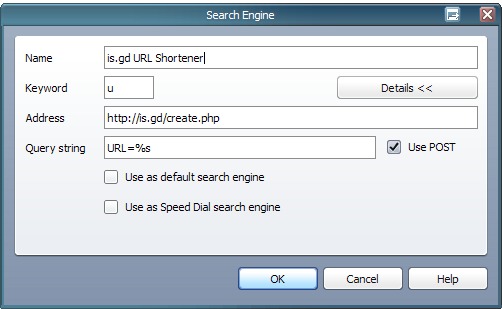
Postopek lahko uporabite tudi za skrajševanje URL naslova s priljubljenim spletnim servisom (bit.ly, is.gd, …), kar pride prav za objavljanje na FB, Twitter-ju, blogu, ... Postopek (preverjeno) deluje v Operi in Chrome, oziroma tam, kjer lahko ročno dodajamo iskalnike. Primer za is.gd v Operi najdete tu.
Napredno iskanje
Z nekaj sledečimi napotki si na precej enostaven način lahko zelo izboljšate kakovost prikazanih rezultatov na najbolj popularnem spletnem iskalniku. Pri vseh bom za primer uporabil iskalni niz spletni brskalniki. Večina namigov deluje tudi na ostalih iskalnikih.
"spletni brskalniki": z narekovaji zahtevamo iskanje po točno določeni frazi. Iskalniki namreč v osnovi iščejo le pojavljanje vseh besed znotraj neke strani, neodvisno od medsebojne pozicije."spletni brskalniki" +matej -jurančič: splusom
pred ključno besedo zahtevamo, da se ta obvezno pojavi na strani; zminusom
pa, da te besede ne želimo"spletni brskalniki" or "matej jurančič“): z operatorjemORiskalniku povemo naj išče strani, ki vsebujejo eno ali drugo ključno besedo oz. frazo."spletni brskalniki" site:matej.jurancic.com: s parametromsitedoločimo, da nam vrne le rezultate iz določenega spletnega mesta.
Zavihki
Vsi sledeči namigi se nanašajo na intenzivno uporabo zavihkov, do česar ponavadi pride ob kakem bolj resnem delu, kjer iščemo podatke po različnih straneh in/ali podatke s teh strani primerjamo/prepisujemo.
Bližnjice na tipkovnici
Ctrl+Todpre nov zavihekCtrl+Wzapre trenutni zavihekCtrl+PageDownoz. Ctrl+Tab prikaže naslednji zavihekCtrl+PageUpprikaže predhodnji zavihek
Premikanje
Odprte zavihke si lahko preprosto sami uredimo v poljuben vrsti red tako, da z levim miškinim gumbom kliknemo nanj in ga prestavimo na željeno lokacijo.
Prekliči zapiranje
Firefox, Chrome, Internet Explorer in Opera ponujajo tudi možnost ponovnega odprtja pred kratkim zaprtega zavihka. Možnost vsake toliko pride zelo prav, če katerega izmed zavihkov prehitro zapremo ter nam strani ni potrebno iskati po zgodovini brskanja; poleg tega pa imamo na možnost tudi celotno zgodovino v tistem zavihku (gumbi naprej in nazaj).
- V Firefoxu zaprti zavihek obnovimo s pritiskom desnega miškinega gumba na
orodno vrstico z zavihki, kjer nato izberemo
Prekliči zapiranje zavihka. Podobno velja tudi za Chrome (Znova odpri zaprt zavihek). - V Operi pa nazadnje zaprtega s kombinacijo
Ctrl+Shift+Toz.Ctrl+Z, do vseh zaprtih pa imamo dostop preko gumba povsem desno v orodni vrstici zavihkov. - Za IE8 velja kombinacija zgornjega: dostop z desnim klikom na zavihek (vrstico z zavihki) ter možnost obnovitve vseh predhodno zaprtih zavihkov.
- Za Safari zopet (razočarano) ugotavljam, da te funkcije ne podpira.
Ostale možnosti
Z desnim klikom na zavihek se nam prikaže še več možnosti, kot na primer: zapiranje vseh zavihkov, zapiranje vseh zavihkov razen trenutnega, shranjevanje vseh zavihkov med zaznamke, podvajanje zavihka, ... Se pa te možnosti razlikujejo od brskalnika do brskalnika.
Zaznamki
Orodna vrstica
Firefox, Opera in Internet Explorer ponujajo shranjevanje
zaznamkov
(priljubljenih strani) v za to namenjeni orodni vrstici. Postopek je enostaven:
kliknemo na zaznamek in ga nesemo
v orodno vrstico. Tu nam je na voljo
precej hitreje kot v posebnem oknu z zaznamki.
Živi zaznamki
Živi zaznamki (RSS) so posebne vrste zaznamki, primerni predvsem za strani z
novicami oziroma bloge. Vsebujejo namreč povezave na zadnje vnose in se same osvežujejo
. Tako nam ni potrebno vsakokrat obiskati spletne strani in
preverjati, če je kaj novega: preprosto pogledamo živi zaznamek oziroma nas že
sam brskalnik opozori na novost. O tem več čez kak teden v eni izmed naslednjih
objav v tej seriji.
Te vrste sledenja ponujajo skoraj vsi moderni brskalniki, izjema je le Google Chrome, ki nam raje ponudi eno izmed njihovih spletnih rešitev iGoogle oziroma GoogleReader.
Ostale bližnjice na tipkovnici
Ctrl+Rosveži stran. Za razliko odF5, ponovno naloži tudi slogovne injavascriptdatotekeCtrl+Loz.F6nastavi fokus v naslovno vrsticoCtrl+K(samo za Firefox) nastavi fokus v orodno vrstico za iskanje. Chrome, ki nima posebnega okenca za iskalnik, s to kombinacijo spremeni naslovno vrstico v vrstico za iskanje.Alt+levoaliBackspaceterAlt+desnonaložita prejšnjo oziroma naslednjo stran (enako kot gumba v orodni vrstici)- prav tako pa delujejo tudi vse splošne bližnjice: tiskanje (
Ctrl+P), shranjevanje (Ctrl+S), vstavljanje (Ctrl+V), kopiranje (Ctrl+C) ...
Zaključek
To je bilo nekaj preprostih namigov, ki znajo izboljšati brskanje/iskanje po spletu ali prihraniti kak korak v pogostih opravilih. V prihodnji objavi, čez dva tedna, lahko pričakujete podrobnejši opis zanimivega brskalnika, osnovanega na Firefoxu ter kot naročenega za uporabnike spletnih socialnih mrež, Flock. Do takrat pa: napredno brskanje ;)